第 2 章 · 再做交付
办公四件套
照着做一次能打开的结果:文档、演示稿、网页。
上一篇我讲了 Codex App 从 0 到 1 入门,重点是带大家认识 Codex 界面以及进行一些基础配置。

地基已经搭建好了,就要开始用 Codex App 干一些真正能提效降本的事情,把它全方位地赋能到业务里面。
办公四件套:Word、PDF、PPT、Sheets

以前如果你要做一套活动方案、项目汇报、课程交付、咨询报告、员工培训材料,可能要先花几个月熟练使用这些工具。
在支持文件生成的环境中,可以让 Codex 协助生成 Word、PDF、PPT 和表格;格式、数字与内容准确性仍需打开文件逐项检查。
开始前先完成本站连接验证,并准备一个独立练习目录。下方是原作者的演示;插件、文件预览、图片生成等能力取决于当前客户端、认证方式和可用工具,不保证仅配置本站密钥就全部具备。
第一次可先只做 Word 文档,确认有文件路径、能打开、内容符合要求,再尝试其他格式。缺少运行环境或组件时先看清安装说明;不具备条件可先输出纯文本或 Markdown,不能把改后缀当成生成真实 Office 文件。
我为了展示Codex生成四件套的能力,做了一个demo:
请在当前对话里做一个办公四件套演示任务,主题是《Codex App 内容生产工作流》。要求:
- 生成 Word 文档、PDF 文件、PPTX 演示稿、XLSX 表格四类真实文件;
- 每个文件都要有实际内容,不要空文件;
- 生成后告诉我每个文件的真实路径;
- 尽量生成一个预览或文件清单,方便我截图放进教程;
- 最后给出验收清单,确认四个文件都存在、能打开、不是占位内容。
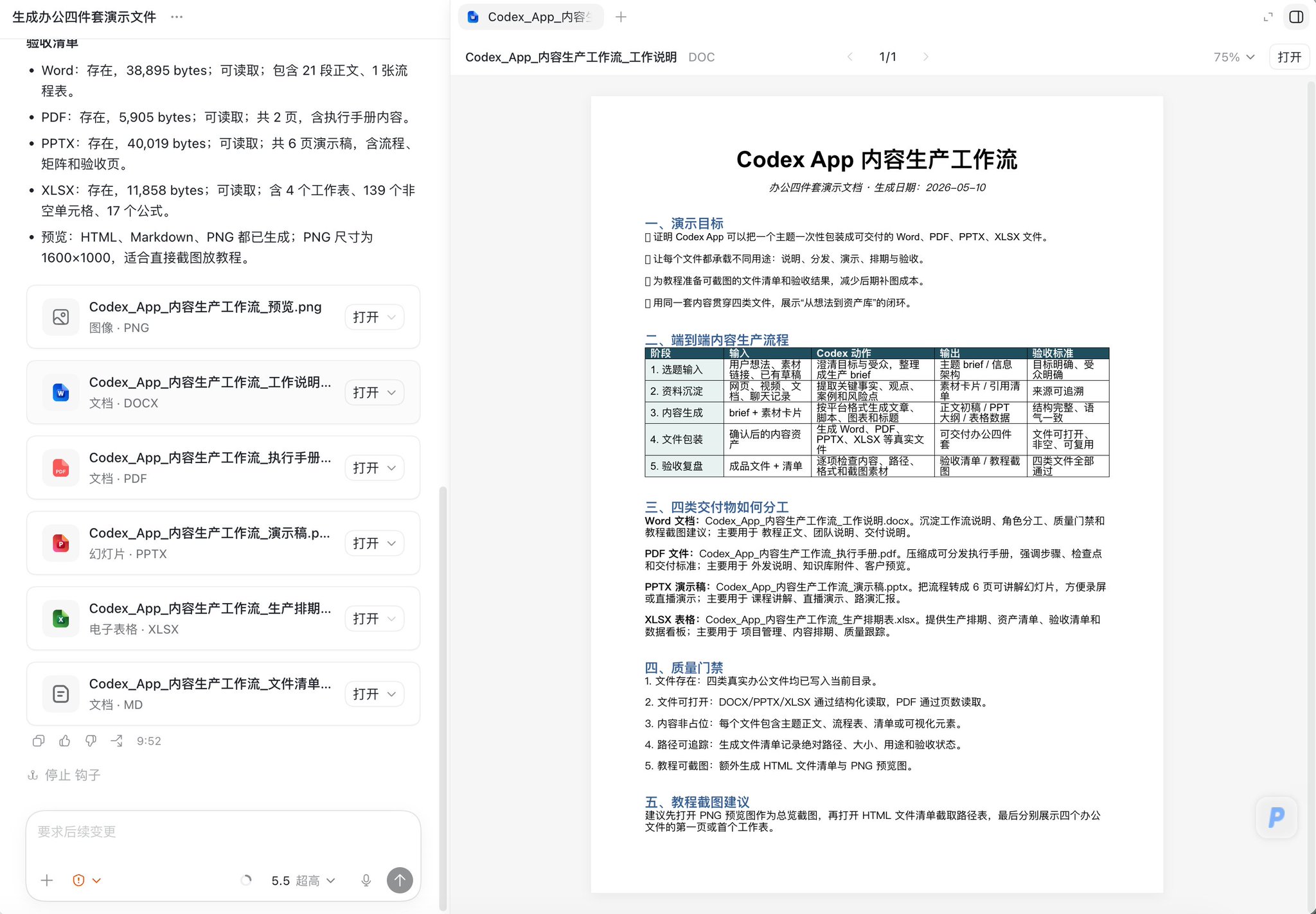
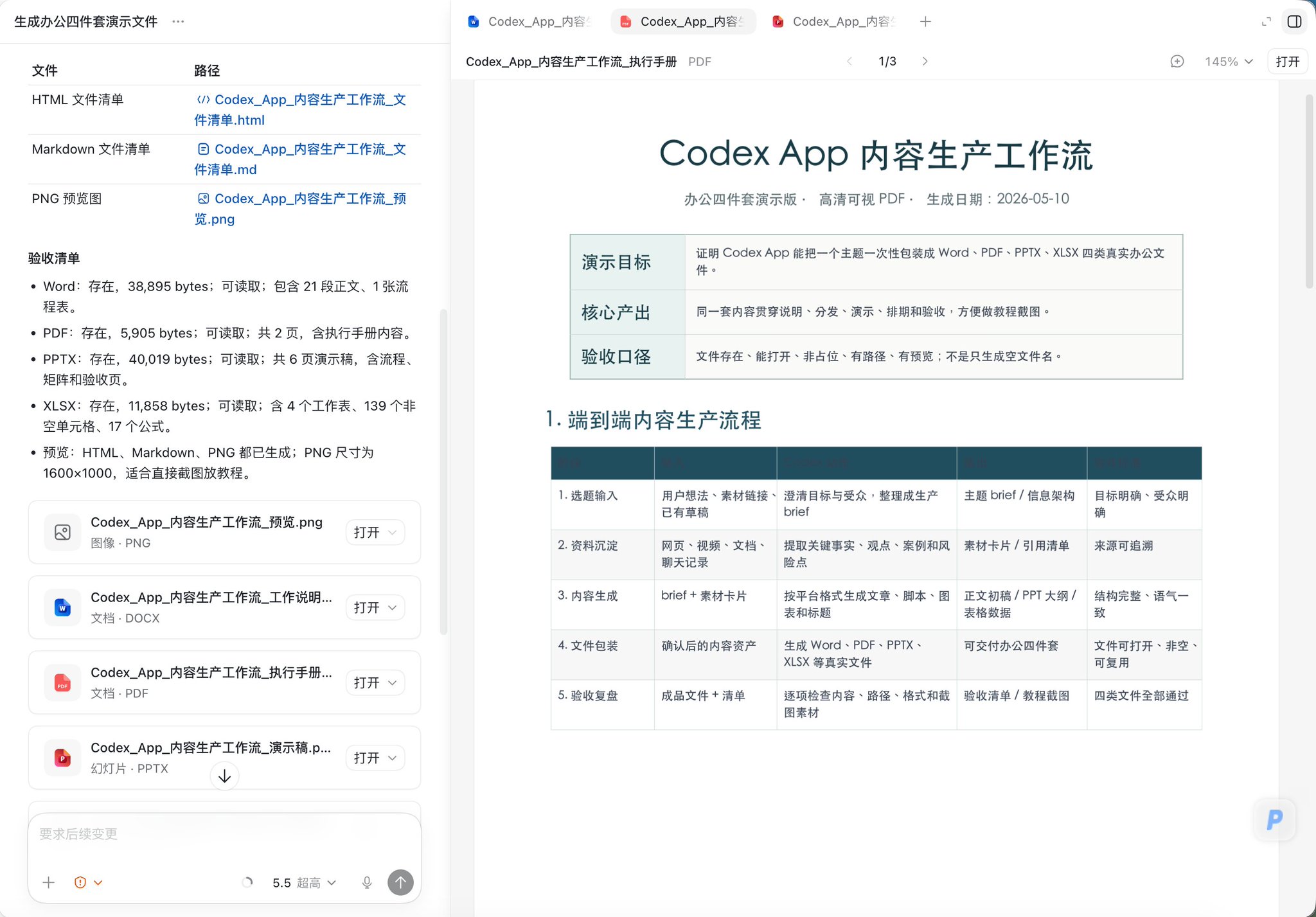
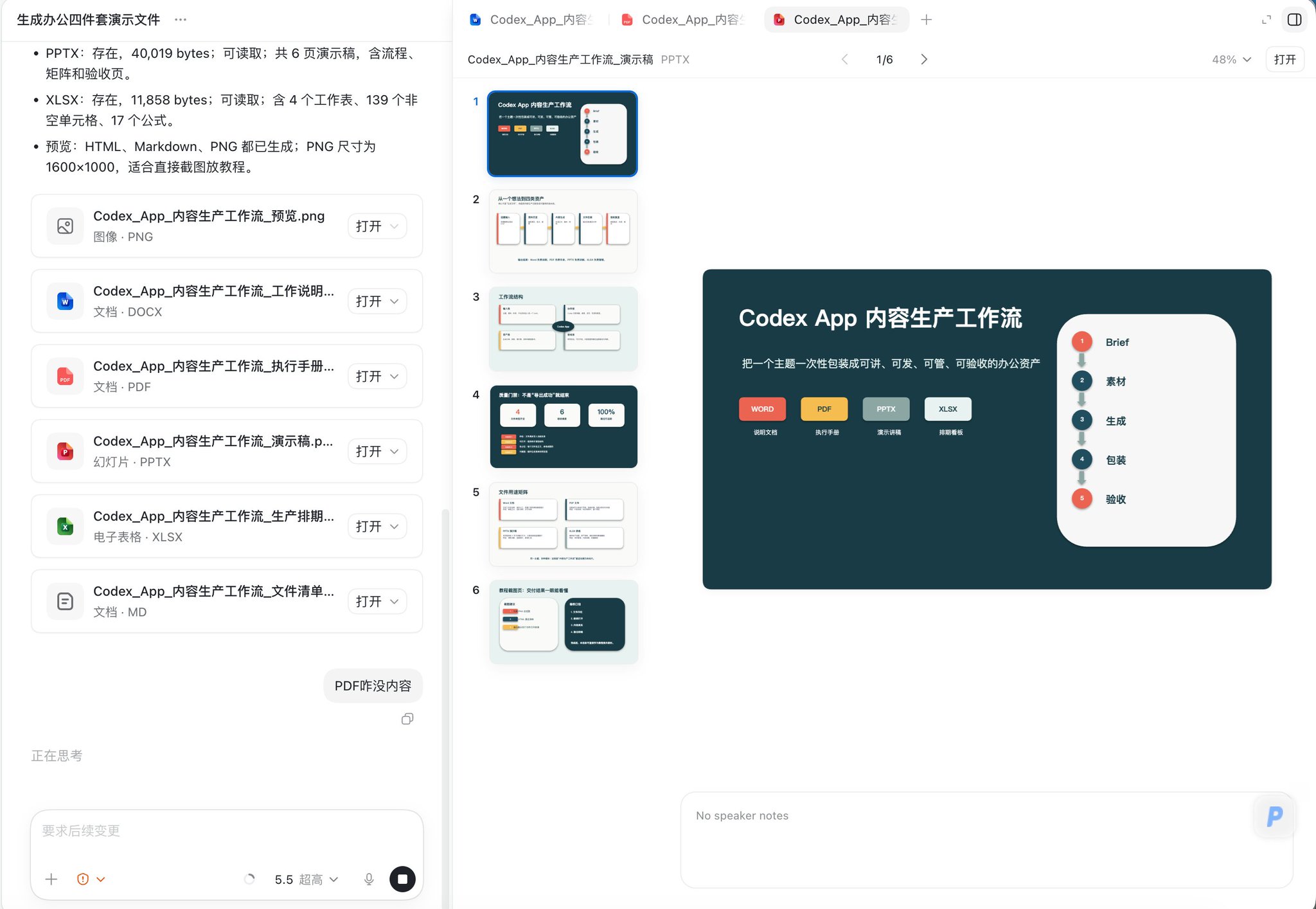
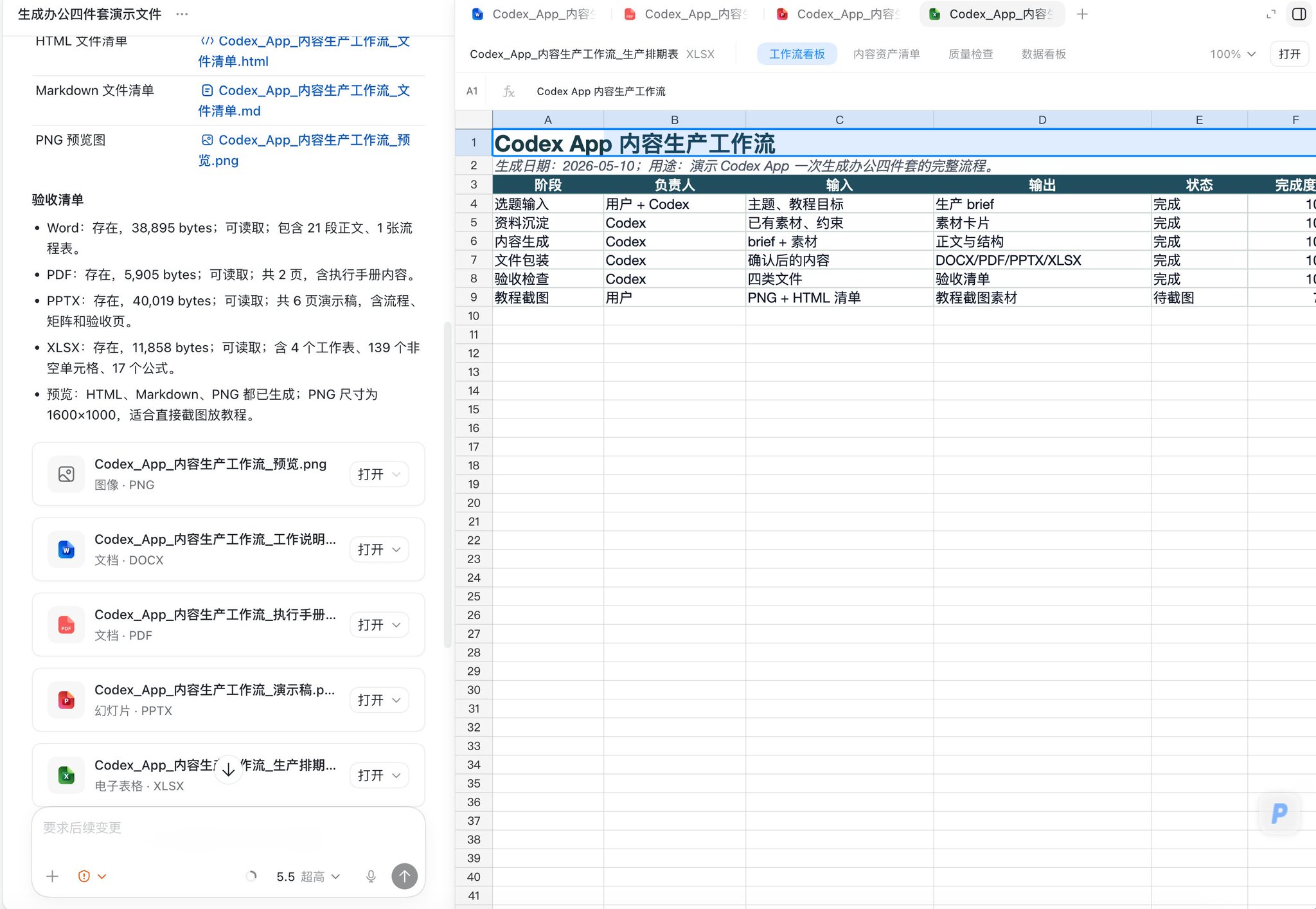
验收结果:
- Word 文档验收截图:
- PDF 文件验收截图:
- PPT 演示稿验收截图:
- Sheets 表格验收截图:
当然,在我没有给出skill或者优化后的提示词的情况下,能做出这样的效果,已经非常优秀了!
众所周知,现在X最火的PPT制作方法,绝对是打破传统的HTML绘制PPT,现在相关爆火的Skill也是数不胜数,其次直接生成图片PPT也是一个另辟蹊径的办法。
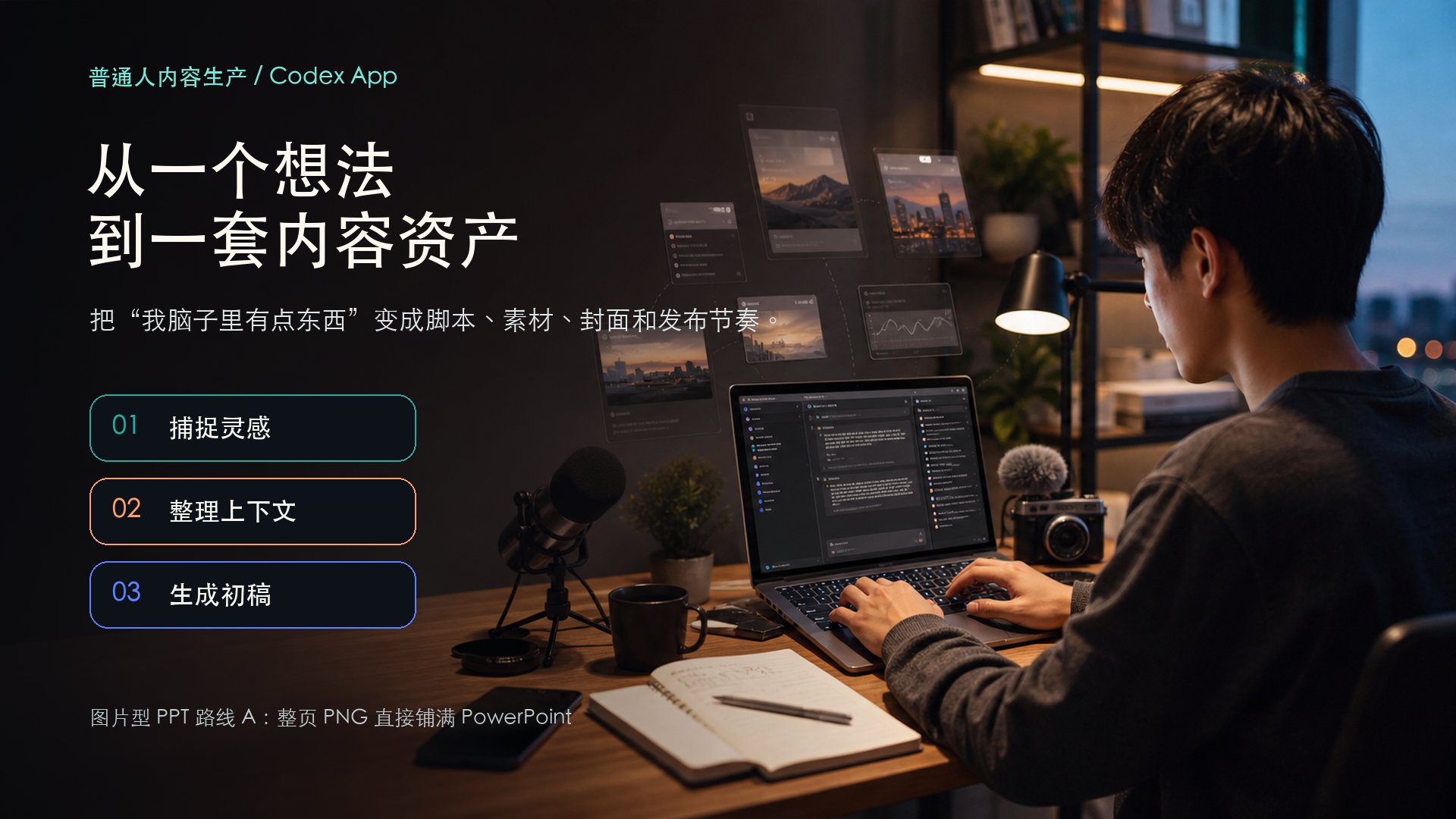
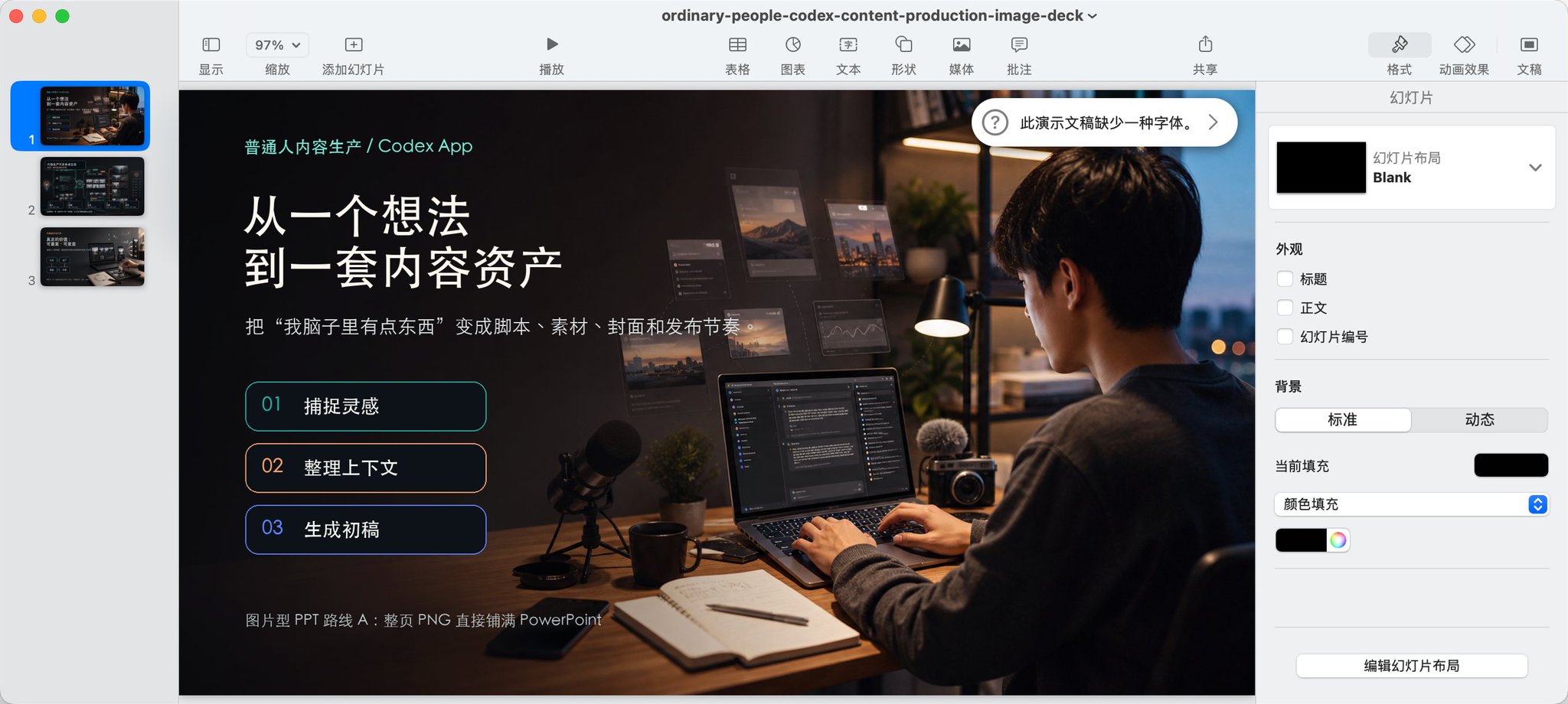
下面我将用“进阶版”PPT的操作路径给大家带来一些启发:
路线一:图片型 PPT
图片型 PPT 的意思是:先让 Codex 生成一张张 16:9 的视觉图片,再把这些图片铺到 PPT 里。
每一页 PPT 本质上就是一张完整图片。
这条路线需要当前环境实际提供图片生成能力;模型和可用方式以客户端及服务说明为准。图片型 PPT 的文字通常不能像原生文本框那样直接编辑,交付前需说明。
路线二:HTML 型 PPT
HTML 型 PPT 是最近非常火的一条路线。
说白了,就是不用传统 PPT 软件,而是用 HTML、CSS、JS 直接写幻灯片。
它的好处是:
可以在浏览器里直接预览;
可以做动画;
可以做交互;
可以用代码控制布局;
可以方便截图、导出、录屏;
很适合和 Codex 这种代码执行型工具配合。
需要额外 Skill 时,先核对来源、说明与所需权限,再决定是否安装。没有找到合适的 Skill,也可以从一个静态 HTML 页面开始练习。
3D 视频:国产动画十大电影
前面是打工人刚需,下面开始玩一点酷的,主打一个劳逸结合。
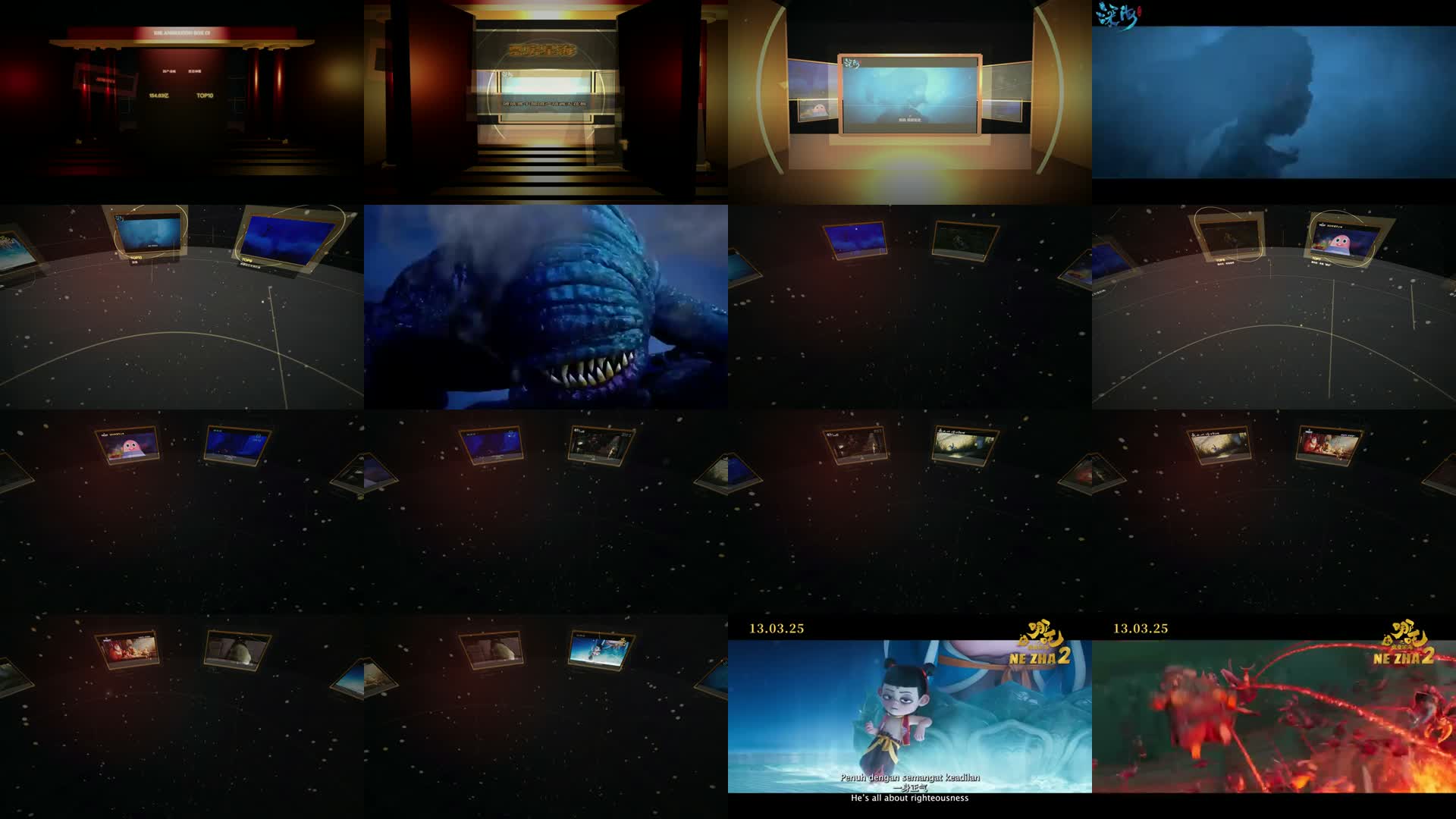
我之前让 Codex + HyperFrames / Remotion (three.js) 做了一个《国产动画十大电影》的 3D 视频:
核心思路:
Codex 负责写项目、改代码、跑渲染、排查错误
three.js 负责 3D 画面
Minimax负责旁白配音
yt-dlp下载部分视频
Remotion / HyperFrames 负责把网页动画变成视频
本地工具统一音量
最后输出 MP4 成片
详细步骤就是:
- 先把目标视频的需求给Codex说清楚——“我需要一个做《国产动画十大电影》的视频,16:9....(更多描述参考下面的模板),你自己去网上找素材下载。”
- 和Codex对齐需求——”如果有任何不清楚的地方,或者需要我继续判断的地方,请一定要停下来问我问题,进行信息对齐。“
- 先确认所需浏览器、文件处理和渲染工具在当前环境可用,只授权练习目录和本次素材处理;遇到额外安装、外部账号或付费调用时先确认条件。
- 得到成片,然后就是把不满意的地方和Codex说,让它修改。
当初我想要做这么一个视频的思路,很简单,我就是想验证Codex“自动写脚本——搜索素材——自动下载——自动识别高光片段——自动配音——自动剪辑”这条链路跑通。
这是组合工具案例,不是首次接入的必做步骤。先用自己制作或已获授权的一段短素材,生成几秒本地预览,核对画面、声音和输出文件。缺少配音服务或渲染依赖时,先完成分镜或无旁白预览;工具报错则保留脱敏错误,不反复扩大权限重试。
做网站:早睡早起并部署到 Vercel
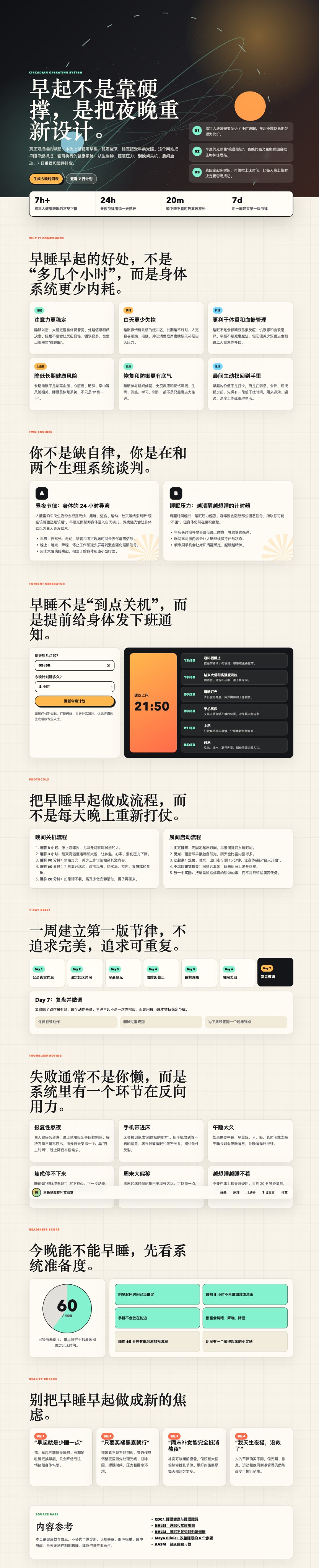
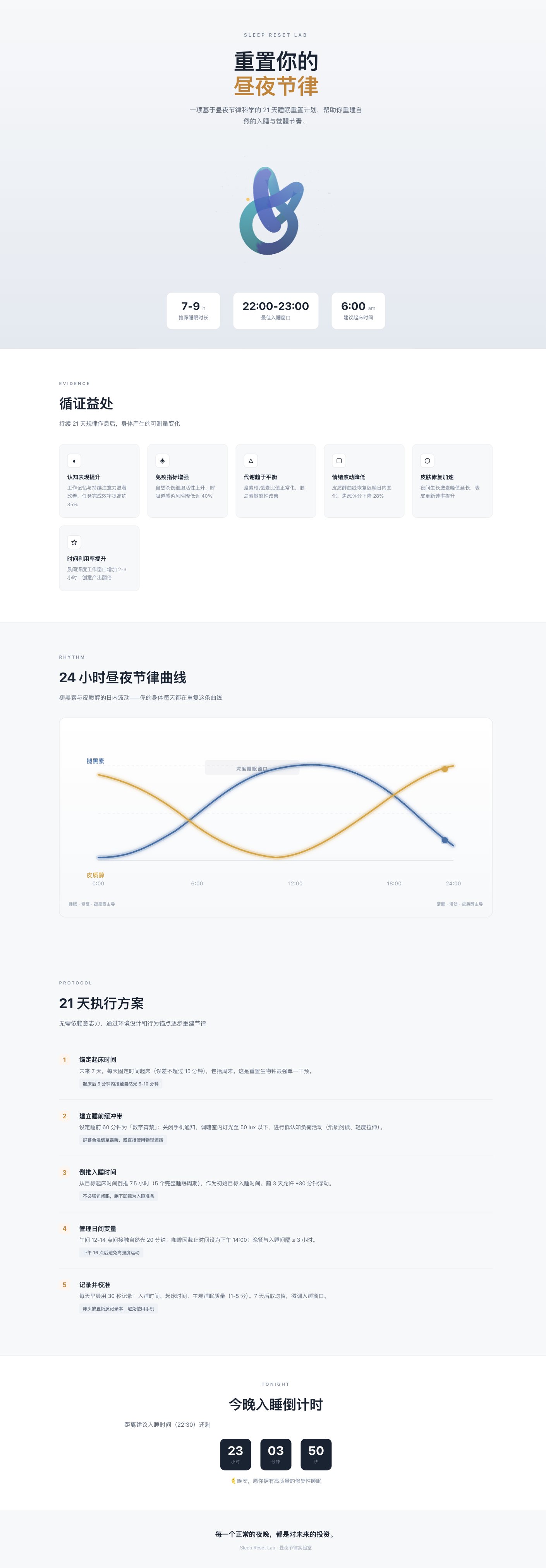
现在玩 AI 的人,很多都有一个共同问题:作息乱。
原因可能就是。。。AI太好玩了——本来只是想改一个提示词,然后顺手又刷了一堆X、莫名其妙调用Codex跑一个任务,最后这个任务又停不下来了。。。这就是曾经的我。。。
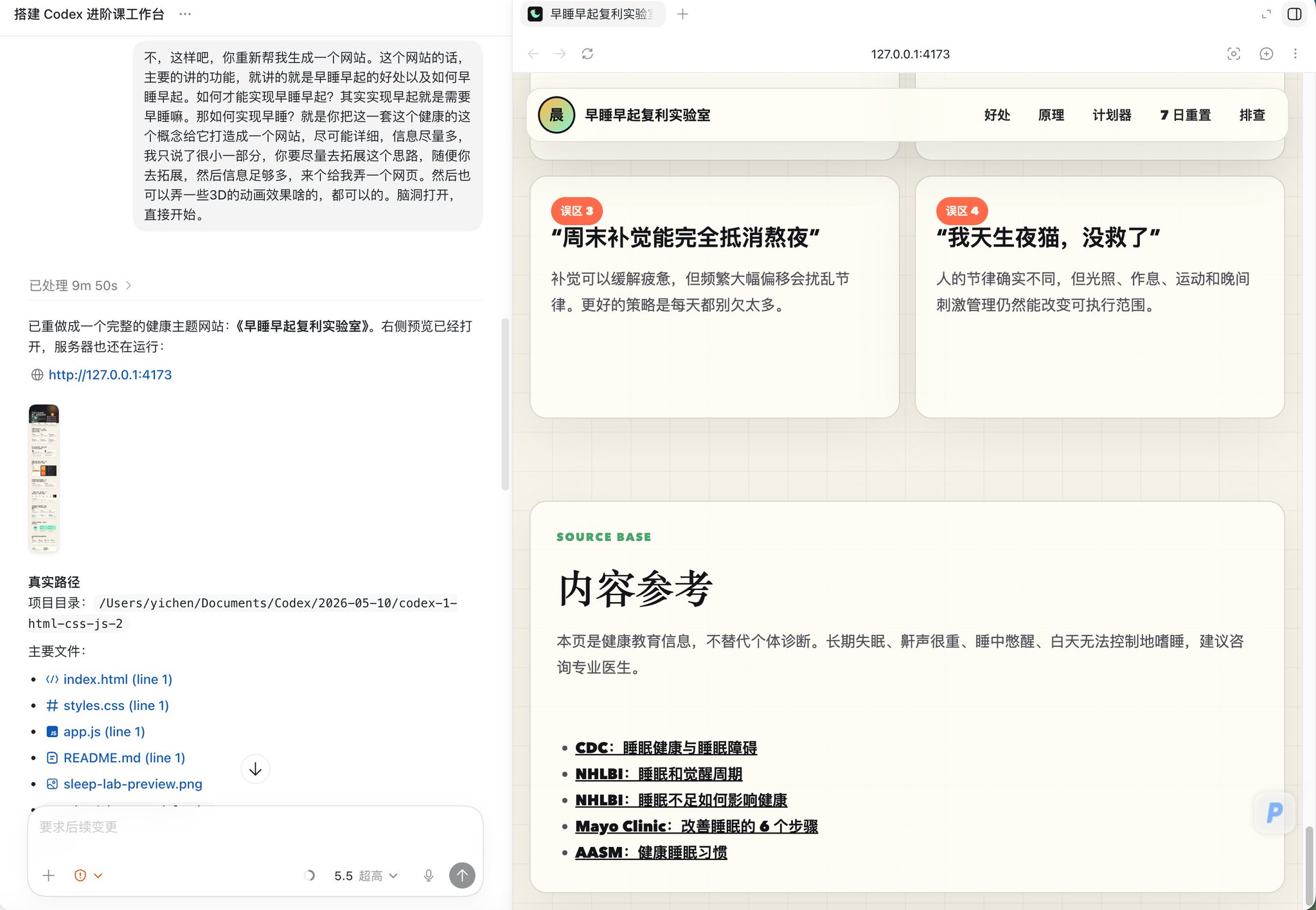
我知道用AI很爽,但身体遭不住,健康才是革命的本钱。所以我趁这次写“Codex代码教程“的机会,让 Codex 做了一个网站,主题是“早睡早起身体好”
让Codex写代码,跑出一个小网站或者小App真的很简单:
请重新帮我生成一个网站,主题是早睡早起。
- 页面要排版精美;
- 可以有 3D 动画效果;
- 分析早睡早起的好处;
- 给出普通人能执行的步骤;
- 做成真实可运行的网站;
- 最后启动本地预览,告诉我打开方式和检查结果;先不部署,等我检查后再决定是否发布。
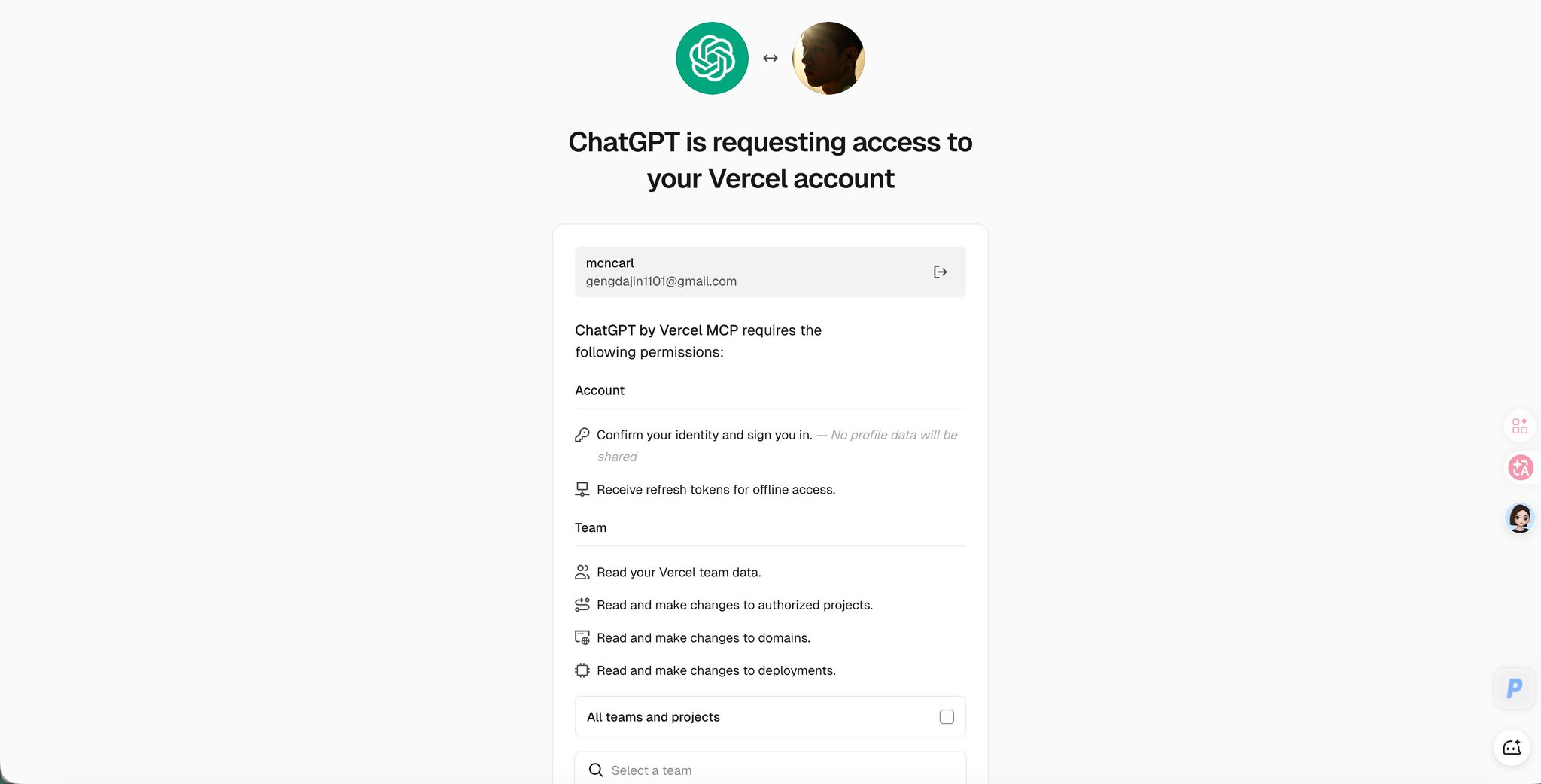
先在本机打开预览,检查文字、链接、手机宽度与控制台错误。下方是原作者使用 Vercel 的展示,不是完成本站接入的条件。要公开发布时,再核对当前发布工具、账户、目标项目与费用规则;没有对应插件也不影响先完成本地网页。
Codex 最后做出来的不只是一个静态页面(已经部署到:https://codex-1-html-css-js-2.vercel.app/,大家可以自由访问),他还做了:
一个 3D 昼夜节律视觉场景;
早睡早起好处说明;
晚间关机流程;
早晨启动流程;
7 天调整计划;
自测打分;
常见误区;
参考资料和免责声明。
成功标志:本次生成的文件在你的练习目录中,按给出的本地地址或文件能打开。不要用原作者的在线示例证明自己的任务已完成。预览打不开时,让它检查启动命令、实际端口和报错;发布失败时保留本地成果,不反复创建项目。
做一篇图文教程
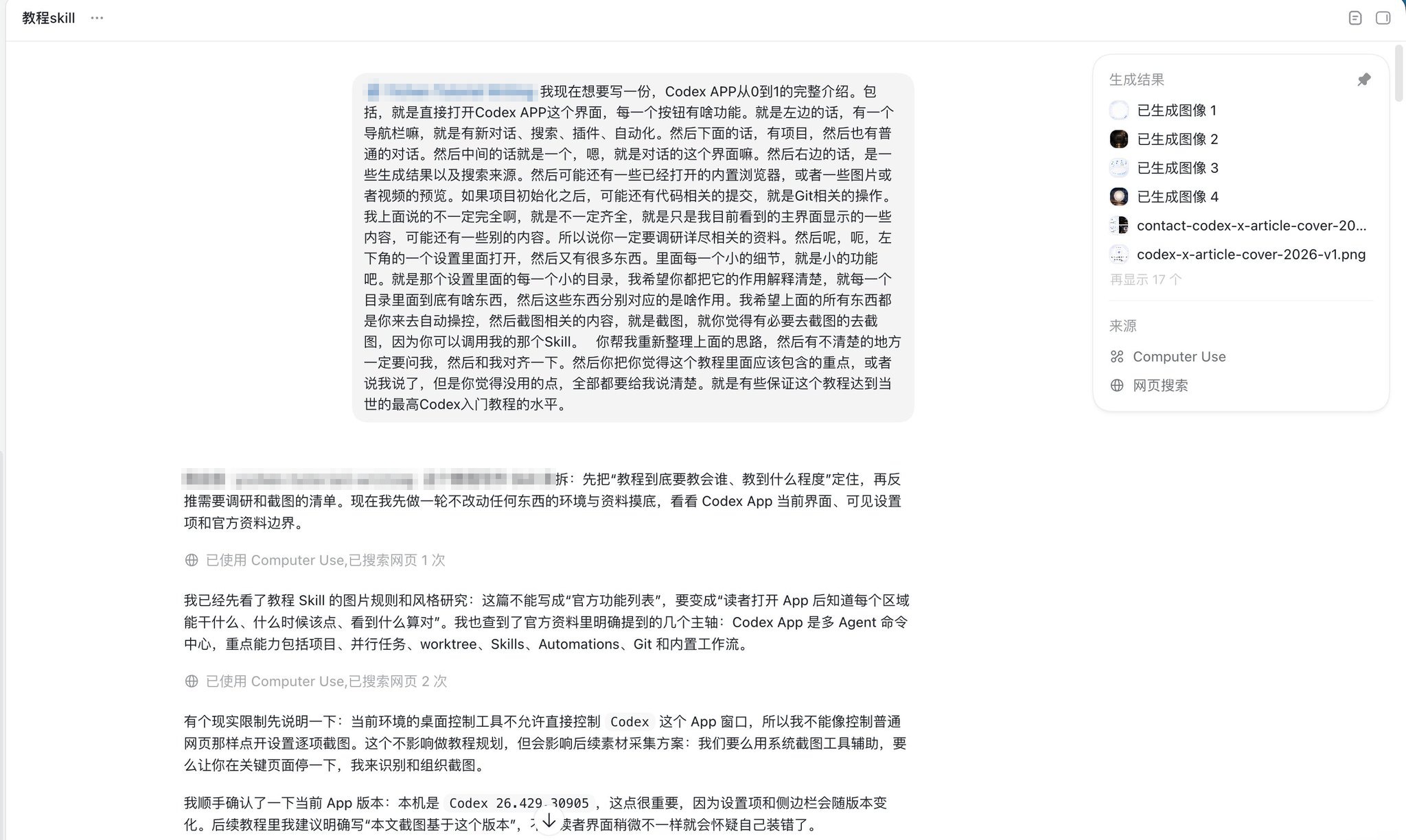
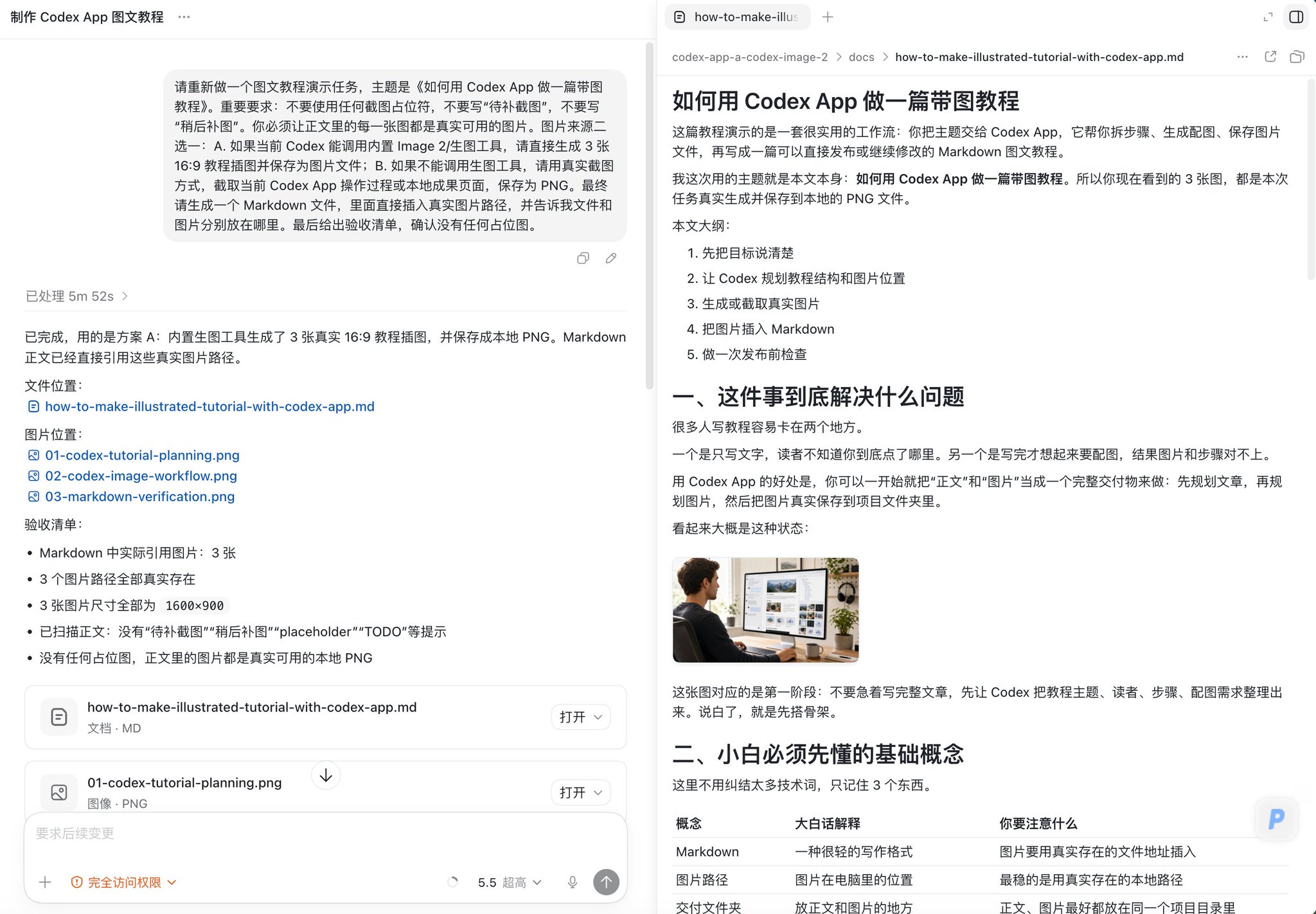
这一节是我自己非常常用的一个场景,我相信会对很多写长文章恐惧症的朋友也会有所帮助。
自媒体人最痛苦的是什么?不是不会写,而是“搜索素材——找选题——搭结构——写文章——配图片/视频”这套流程花费时间太多了,往往写一篇文章几个小时就过去了。。。
所以,我直接干脆让Codex来写!
包括文章、截图、打码、配封面图,我做的就是20%的纠正和补充工作。
但是,为什么很多人用AI写出的就是一坨。。。而我能用Codex写出那么高阅读的文章?这就涉及到“提示词的准确度”和“风格迁移学习”。
写作,不是给AI一个方向,让它琢磨,而是你要把“自己写这篇文章的思路”告诉它,让它帮你加速这个过程,这篇文章的核心和内容基本和你脑海想的别无二致,只是AI把这个琐碎的过程给自动化了。
所以,有一篇AI写的好文之前,是这个写作的人脑海里面有画面、有思路。
我拿我之前的这篇文章举个例子:我知道要介绍Codex的主界面以及Codex的设置,那么我给Codex的指令就是:
“根据我提供的已脱敏截图和实际版本,按主界面与设置页顺序写一份教程。看不到或不能确认的按钮先标注待核对,不猜测。请先给提纲,确认后再逐节写。”
操作应用需要当前环境支持相应能力;没有电脑操作入口时,手动截取已脱敏的界面也能完成文字整理。交付前逐项核对按钮名称、步骤与截图是否一致;不要把截图中的旧界面当成所有版本都相同。